
カスタム指示でAIの前提を一度だけ設定——毎回打ち直す手間が消える
AIに頼むたび、自分の職業や文体の好みを打ち直していませんか。ChatGPTのカスタム指示やClaudeの設定に一度書いておくと、以後の会話すべてに自動で効きます。設定場所と何を書くとよいかを、公式ガイドをもとにまとめました。
AIに何か頼むたびに、まず自己紹介から始めていませんか。
「私はデザイン事務所を経営していて」「返事は敬語で」「箇条書きで短めに」。この前置きを打ち直してから、やっと本題に入る。
地味ですが、積み重なると時間も気力も削られます。
実は、この前置きは一度書いておけば済みます。ChatGPTやClaudeには、自分についての情報や答え方の好みを、設定に登録しておく仕組みがあるからです。
毎回の前置きは、設定に預けられる
変わらない前提は、チャット欄ではなく設定欄に書く。これだけで、打ち直しがなくなります。
AIへの前提の渡し方には、2つあります。
- 都度: そのときの依頼に必要な背景を、会話ごとに渡す
- 常設: 自分についての変わらない情報を、設定に一度だけ登録する
今回の話は、後者の「常設」です。
ChatGPTでは、これを「カスタム指示」と呼びます。OpenAIの公式ヘルプによると、カスタム指示は「ChatGPTに考慮してほしいことを共有できる」ものです。登録すると「すべてのチャットに即座に適用される」とされています。(執筆時点の2026年7月・全プランで利用できます)
Claudeにも、同じ発想の設定があります。プロフィールの「Instructions for Claude(Claudeへの指示)」に、よく使う方法・用語・答え方の希望を書いておく設定です。Anthropicの公式ヘルプは、これがすべての会話に反映されると説明しています。
下の図が、2つのやり方の違いです。
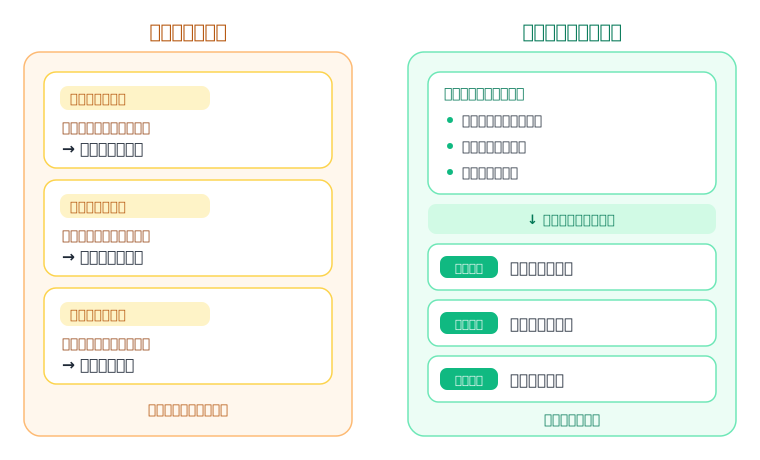
見てのとおり、右は前提を書かなくても、同じ答え方が返ってきます。
その日の依頼にだけ効く背景(今日の相手や締め切り)を会話で渡すやり方は、AIに前提を渡すで扱っています。今回はそれを常設にする話です。
ChatGPTとClaudeでの設定場所
ここからは設定の手順です。執筆時点の2026年7月の画面をもとにしています。名称や場所は更新されるので、迷ったら各公式ページで確認してください。
ChatGPT(カスタム指示)
- 左下の自分のアイコンから「設定」を開く
- 「ChatGPTをカスタマイズ」を選ぶ
- 表示された欄に、自分のことや答え方の希望を書いて保存する
OpenAIの公式ヘルプによれば、カスタム指示は全プランで使え、いつでも編集・削除できます。
Claude(プロフィールの指示・プロジェクト)
- 左下の自分のイニシャルから「設定(Settings)」を開く
- 「Instructions for Claude(Claudeへの指示)」に、前提や答え方の希望を書く
特定のテーマだけに効かせたいときは、プロジェクト機能が便利です。
プロジェクトを作ると、そこに「プロジェクトの指示(Set project instructions)」を書けます。Anthropicの公式ヘルプによると、その指示は「プロジェクト内のすべてのチャットに適用される」とされています。仕事用と私用で前提を分けたいときに向いています。
何を書いておくと効くか
書くのは、毎回同じように説明している内容です。次の4つが定番です。
- 職業・立場: 「デザイン事務所を経営。専門外の人にも伝わる説明がほしい」
- 文体の好み: 「敬語で、一文は短めに」
- 出力の形式: 「まず結論、次に箇条書き」
- 専門度: 「専門用語は使ってよいが、初出だけ説明を添えて」
Anthropicの公式ヘルプも、こうした「よく使う方法・用語・答え方の希望」を登録できると説明しています。
コツは、抽象語を避けることです。「いい感じに」ではなく「一文40字以内で」のように、具体的に書くほど効きます。頼み方そのものの型は、AIへの頼み方の基本にまとめています。
使う前に知っておきたい注意
機密情報は書かない
設定は便利ですが、社外秘や個人情報、パスワードのたぐいは書かないでください。
登録した内容は今後の応答に使われます。環境によっては、連携している外部サービスに渡ることもあります。差し支えのない範囲にとどめます。
全会話に効くので、たまに見直す
常設の指示は、頼んでいないチャットにも効きます。
たとえば「必ず箇条書きで」と入れると、長い文章がほしいときまで箇条書きになります。合わなくなったら、設定はいつでも編集・削除できます。
向いていない人
一言の調べ物しかしない人や、毎回まったく違う用途で使う人には、常設の指示はあまり効きません。固定できる前提が少ないからです。
その場合は、まず会話ごとの頼み方を整えるほうが早いこともあります。
情報は古くなる
画面の名称や設定場所は、数週間で変わることがあります。この記事も執筆時点(2026年7月)の内容です。
見つからないときは、各サービスの公式ヘルプで最新の手順を確かめてください。
まずは一行だけ書いてみる
今日、いちばんよく使うAIの設定を開いて、「自分の職業」と「答え方の好み」を一行ずつ書いてみてください。
次の会話から、前置きなしで本題に入れます。
AIを日々の作業に組み込む流れはAIを使う作業の土台で、AI活用の全体像はAI活用の柱でまとめています。
Try Today今日からやるチェックリスト
- ChatGPTの「設定 → ChatGPTをカスタマイズ」を開き、職業と希望する文体を一言書く
- Claudeの「設定 → Instructions for Claude」に同じ前提を書く
- 出力の形(箇条書き・字数・トーン)の好みを1行足す
- 設定欄に社外秘・個人情報・パスワードは書かない
- 画面や名称は変わるので、詳細は各公式ページで確認(執筆時点2026年7月)
出典・参考
- ChatGPT Custom Instructions(OpenAI 公式ヘルプ)help.openai.com
- Understanding Claude's personalization features(Claude 公式ヘルプ)support.claude.com
- How can I create and manage projects?(Claude 公式ヘルプ)support.claude.com
この記事は、上記の研究をもとに構成しています。 引用・要約は必要最小限とし、詳細は原典をご確認ください。