パスワード管理アプリはどれを選ぶ?——無料で始める4本を料金と対応端末で比較
サイトごとに違うパスワードは、もう覚えきれない。管理アプリを使いたいけれど、Apple・Google・Bitwarden・1Passwordのどれがいいか迷う。使っている端末と料金で、あなたに合う1本を選べるように正直に並べました。
サイトごとに違うパスワードを求められ、そのたびに「何にしよう」と手が止まる。結局は前と同じものを使い回すか、ログイン画面で「お忘れですか」を押している。
パスワード管理アプリを使えばいい、とは分かっています。覚える代わりに、専用の道具にしまう。
でも検索すると、Apple・Google・Bitwarden・1Passwordと名前が並び、どれを開けばいいのか決まりません。
この記事は、その迷いをあなたが使っている端末で切り分けます。どれか1本が「最強」なのではありません。あなたの持ち物に合う1本があるだけです。
選ぶ基準は「使っている端末」で決まる
先に、選ぶときの土台を1つだけ。
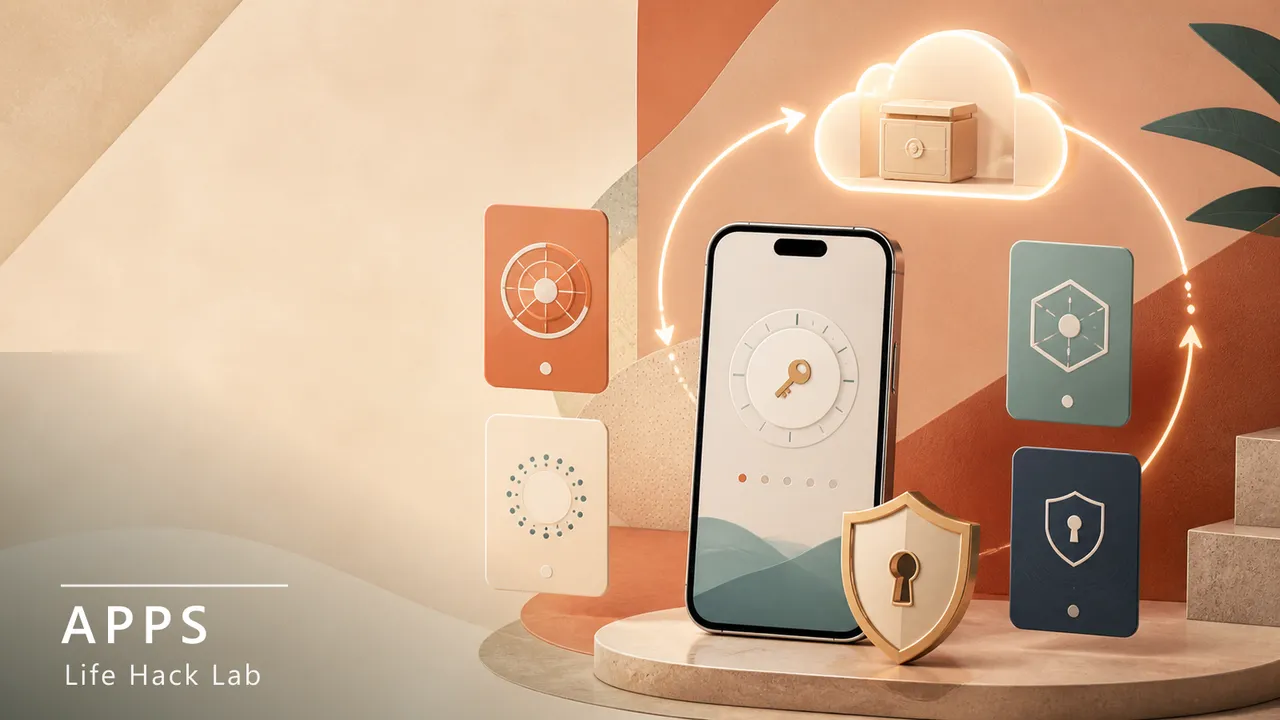
パスワード管理アプリは、どれも役目は同じです。強いパスワードを自動で作り、金庫にしまい、次からは自動で入力する。あなたが覚えるのは、その金庫を開ける親鍵1つだけになります。
この「覚える仕事を道具に預ける」発想は、心理学で認知の外部化(cognitive offloading)と呼ばれます。頭で抱えていた作業を外の道具に肩代わりさせ、脳の負担を減らすことです。詳しくはパスワードを覚えるのはもうやめるにゆずります。
役目が同じなら、選ぶ物差しは機能の多さではありません。あなたが普段どの端末を使っているかです。見分けるポイントは、次の3つです。
- iPhone・Macでそろえているか:それなら最初から入っている道具で足ります
- AndroidスマホやChromeが中心か:これも最初から入っている道具があります
- 機種やブラウザをまたいで使うか:どの端末でも同じ金庫を開ける道具がいります
いちばん長く触っている端末を思い浮かべる。それが決まれば、下の表であなたの1本はほぼ決まります。
4本を、正直に並べる
どれも日本語で使えて、パスワードの自動生成・自動入力・漏洩チェックといった基本はそろっています。料金は執筆時点(2026年7月)の数値で、あとから変わることがあります。
| アプリ | 料金 | 日本語 | 使える端末 | 得意な場面 |
|---|---|---|---|---|
| Apple パスワード | 無料 | 対応 | iPhone・iPad・Mac・Windows | Apple製品でそろえている |
| Google パスワードマネージャー | 無料 | 対応 | Chrome・Android・iPhone・Web | AndroidやChromeが中心 |
| Bitwarden | 無料〜(有料は月250円ほど) | 対応 | iPhone・Android・Windows・Mac・各ブラウザ | 機種をまたいで無料で使う |
| 1Password | 有料(月450円ほど・14日お試し) | 対応 | iPhone・Android・Windows・Mac・各ブラウザ | お金を払って手厚くしたい |
金額や対応はあとで変わるので、入れる前に各公式で確認してください。4本を、順に補足します。
Apple製品でそろえているなら:Apple パスワード
iPhoneやMacを使っているなら、最初の候補はこれです。追加で入れるものがありません。
Apple のパスワード(iCloud キーチェーン)は無料で、iPhone・iPad・Macに標準で入っています。作った端末の間で、パスワードが自動でそろいます。WindowsのパソコンでもiCloud for Windowsを入れれば、ChromeやEdgeで使えます。
ただし、Androidスマホには対応しません。iPhoneとAndroidを行き来する人には向きません。
AndroidやChromeが中心なら:Google パスワードマネージャー
Androidスマホや、パソコンでChromeをよく使うなら、こちらが手近です。
Google パスワードマネージャーは無料。ChromeとAndroidに組み込まれていて、パスワードの生成・自動入力に加え、保存したパスワードが流出したときに知らせる漏洩チェックも使えます。iPhoneでも、Chromeアプリを入れれば使えます。
Googleアカウントさえあれば、どの端末でも同じパスワードを呼び出せます。
機種をまたいで無料で使うなら:Bitwarden
仕事とプライベートで端末がバラバラ、iPhoneもAndroidもWindowsも触る。そんな人に向くのがこれです。
Bitwardenは、無料でも保存できるパスワードの数も端末の数も無制限です。iPhone・Android・Windows・Mac・主要ブラウザ・Webのどれからでも、同じ金庫を開けられます。仕組みが公開されている(オープンソース)のも安心材料です。
もっと機能が欲しくなったら、有料のPremiumは月$1.65(250円ほど。年$19.80)です。
お金を払って手厚くするなら:1Password
無料で足りなければ、老舗の有料サービスという選択もあります。
1Passwordには、ずっと無料のプランはありません(14日のお試しはあります)。個人プランは月$2.99(450円ほど。年払い)から。全機種に対応し、使い勝手やサポートに定評があります。家族で分けて使うプランもあります。
金額は執筆時点(2026年7月)の米ドル建てです。円は1ドル150円ほどで見た目安で、為替や改定で動きます。登録の前に、公式ページで今の料金を確かめてください。
パスワードの先へ——APIキーやカードもしまえるか
最近は、生成AIのAPIキーのように、パスワード以外の「人に見せられない短い文字列」を持つ人が増えています。サブスクの支払いに使うカードや、Wi-Fiのパスワードも同じです。
パスワード管理アプリは、こうした情報の金庫にもなります。ただし、しまえる種類はアプリで差が出ます。
| アプリ | パスワード以外にしまえるもの | 二段階認証コード |
|---|---|---|
| Apple パスワード | Wi-Fi・パスキーが中心。メモやカードは弱い | 使える(無料) |
| Google パスワードマネージャー | 簡単なメモ程度。カードやAPIキーは別扱い | なし(別アプリ) |
| Bitwarden | メモと「隠し項目」でAPIキーやカードも伏せて保存 | 表示は有料(無料の別アプリでも可) |
| 1Password | APIキー・SSHキー・カード・身分証など種類別に対応 | 使える |
二段階認証コードとは、ログインのときに出る30秒ごとの6桁の数字です。パスワードと同じアプリにまとまると、別のアプリを開かずに済みます。
APIキーやサブスクのカードまで一箇所にまとめたいなら、Bitwardenか1Passwordです。とくに1Passwordは、APIキーやSSHキーの専用の入れ物まであり、AIをよく使って鍵を何本も持つ人に向きます。
Bitwardenは、自由に書けるメモに「隠し項目」を足せば、鍵やカード番号を伏せてしまえます。無料でここまでできます。
反対に、しまうのがパスワードとパスキーだけなら、GoogleやAppleの無料機能で足ります。Appleは二段階認証のコードも無料で持てます。
場面別に、1本ずつ選ぶ
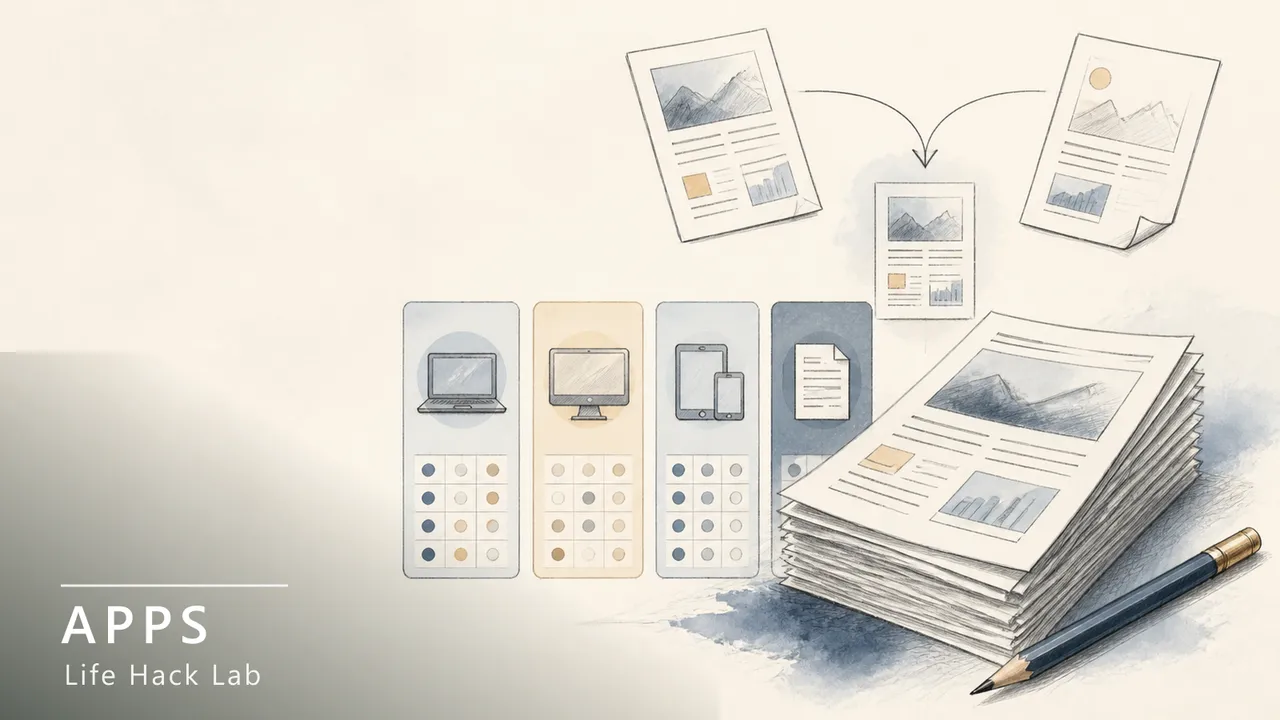
下の図が、端末ごとの選び方です。
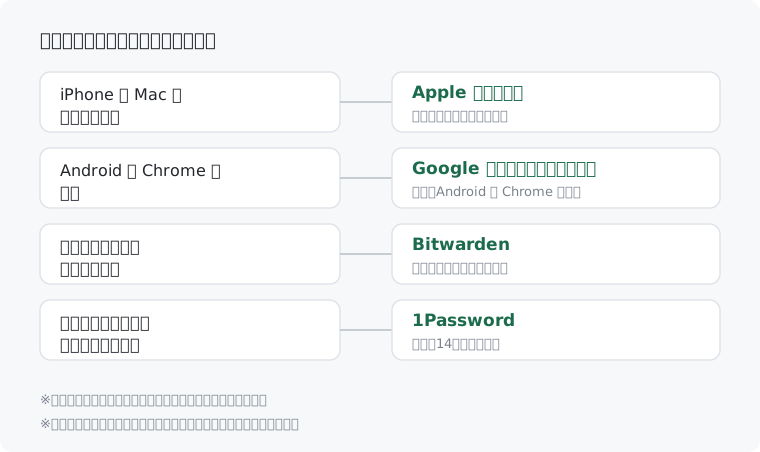
自分に問う言葉は1つで足ります。「自分がいちばん長く触っている端末は何か?」。それで候補はほぼ割れます。名指しでまとめます。
- iPhone・Macでそろえ、しまうのはパスワード中心 → Apple パスワード(無料・二段階認証コードも持てる)
- AndroidやChromeが中心 → Google パスワードマネージャー(無料)
- 機種をまたぐ、APIキーやカードも無料でしまいたい → Bitwarden(無料で全機種を横断)
- APIキー・SSH・カードまで種類別に手厚く → 1Password(14日試してから)
迷ったら、まず端末に最初から入っている無料の1本(AppleかGoogle)から。物足りなければ、横断できるBitwardenに移ればいい、が失敗しにくい順番です。
使う前に、2つだけ気をつける
便利な道具ですが、任せきりにしない一点があります。
1つは、親鍵(マスターパスワード)。全部の安全が、この1つの強さに集まります。だからここだけは手を抜かない。長く、他で使い回していないものにする。紙に書いて安全な場所へ控えておくのも、現実的な備えです。
もう1つは、乗り換えを一度に全部やらないこと。よく使うサービスから、数個ずつでかまいません。最初だけ少し手間ですが、二度目からは自動入力がまかせてくれます。
道具は入り口。覚える負担を手放す
4本とも、開いて設定すれば、その日から「パスワードを思い出す」仕事が減ります。研究が示すのは、覚える・処理する重い作業を道具に預けた分だけ、頭は本当に使いたいことに向かえるということでした。
だから最初の一歩は軽くていい。今いちばん長く触っている端末に合う無料の1本を開いて、よく使うサービスのパスワードを1つ、アプリに作り直させてみてください。所要は数分。それだけで、覚える札が1枚、頭から金庫へ移ります。
Try Today今日からやるチェックリスト
- 自分がいちばん長く触る端末(iPhone / Android / 複数)を確かめる
- 使う端末に合う1本を選ぶ(迷ったら横断できる Bitwarden)
- 親鍵になるパスワードを1つ決め、長く・他で使い回さないものにする
- よく使うサービス1つのパスワードを、選んだアプリで作り直す
出典・参考
- Risko, E. F. & Gilbert, S. J. (2016) Cognitive Offloading. Trends in Cognitive Sciences, 20(9), 676-688.(覚える・処理する仕事を紙やアプリなど外の道具に預ける「認知のオフロード」の総説)samgilbert.net
- Bitwarden 料金プラン(公式)— 無料プランは保存数・端末数が無制限、有料 Premium は月 $1.65(年 $19.80)を確認(2026年7月時点)bitwarden.com
- 1Password 料金(公式・日本)— 恒久無料プランはなく14日の無料体験、個人プランは月 $2.99(年払い)を確認(2026年7月時点)1password.com
- Google パスワード マネージャー(公式)— 無料・日本語対応、パスワード生成/自動入力/漏洩チェック、Chrome・Android・iPhone・Web 対応を確認(2026年7月時点)passwords.google.com
- Apple サポート「iPhone と iCloud キーチェーン」(公式)— 無料、iPhone・iPad・Mac と iCloud for Windows(Windows)に対応・Android 非対応を確認(2026年7月時点)support.apple.com
- 1Password アイテムカテゴリ(公式)— API Credential・SSHキー・クレジットカード・身分証・銀行口座など種類別テンプレートを確認(2026年7月時点)support.1password.com
- Bitwarden 統合認証システム(公式)— TOTPシードの保存は無料・認証コード生成はPremium、セキュアノート+隠しカスタムフィールドでAPIキー等を保存できることを確認(2026年7月時点)bitwarden.com
この記事は、上記の研究をもとに構成しています。 引用・要約は必要最小限とし、詳細は原典をご確認ください。