PDF編集ソフト比較——Acrobat・Foxit・PDFelement・無料CubePDFの選び方
PDFの文字を直したい、ページをまとめたい。編集ソフトが多くて選べない。Adobe Acrobat・PDFelement・Foxit・無料のCubePDF Utilityを、料金と「無料でどこまで」で正直に並べ、用途から1本を選べるようにまとめました。
送られてきたPDFの、名前の一文字だけを直したい。何枚かのPDFを、1つにまとめて提出したい。
やりたいことははっきりしています。でも検索すると、Adobe Acrobat・PDFelement・Foxit・CubePDFと名前が並び、どれを入れればいいか決まりません。
しかも料金がばらばらです。月払いのもの、買い切りのもの、無料のもの。「まさか、この作業のために毎月お金がかかるの?」と手が止まります。
この記事は、その迷いを用途で切り分けます。どれか1本が「一番」なのではありません。やりたいことによって、無料で足りるか、有料が要るかが変わるだけです。4本を、料金と「無料でどこまで」で正直に並べました。
まず「PDFで何をしたいか」を決める
先に、選ぶときの土台を1つだけ。
PDF編集ソフトの役目は、手作業の肩代わりです。紙に印刷して手書きし、もう一度パソコンで打ち直す。その往復を、画面の中で済ませてくれます。
心理学に、認知の外部化(cognitive offloading)という見方があります。覚えることや手作業を、道具に肩代わりさせて頭の負担を減らすことです。リスコとギルバートが2016年にまとめた総説は、この仕組みを整理しました。
だから選ぶ物差しは、機能の多さではありません。あなたがPDFに何をしたいかです。
やりたいことは、だいたい次の4つに分かれます。
- ページを整理したい:複数のPDFを結合する、分割する、不要なページを消す、並べ替える
- 中身を直したい:本文の文字や画像そのものを書き換える、差し替える
- 記入と署名をしたい:申込書などの空欄に入力する、サインを入れる
- スキャンを検索できるようにしたい:紙をスキャンしたPDFを、文字で検索・編集できる形にする(OCR)
大事なのは、ページの整理と署名なら、無料でかなりできることです。お金が要るのは、主に「中身の文字を直す」ときです。まず自分のやりたいことが上のどれかを、指を1本立てて決めてください。
4本を、正直に並べる
どれも日本語に対応します。料金は執筆時点(2026年8月)の数値で、プランはあとから変わることがあります。金額は入れる前に各公式ページで確認してください。
| ソフト | 無料でどこまで | 有料の目安 | 対応OS |
|---|---|---|---|
| Adobe Acrobat | 表示・注釈・署名まで(文字の編集は有料) | Standard 月1,980円ほど〜/Pro 月2,530円ほど〜(年間契約) | Windows・Mac・Web・スマホ |
| PDFelement | 体験版あり(保存すると透かしが入る) | 年7,280円ほど/買い切り12,680円ほど | Windows・Mac・スマホ |
| Foxit PDF Editor | 体験版あり(期間・機能に制限) | 月1,000円ほど〜(年間契約)/買い切りあり | Windows・Mac |
| CubePDF Utility | 全機能を無料で(文字の編集は不可) | 無料 | Windowsのみ |
表で見てほしいのは、いちばん右の前の列です。「無料でどこまで」の中身が、4本でまったく違います。
無料には2種類あります。ひとつは、ずっと無料で使えるもの(CubePDFと、Adobe Acrobat Reader の表示・注釈・署名)。もうひとつは、試すだけの無料で、保存すると透かしが入るお試し版(PDFelement・Foxit)。
前者は仕事の書類にそのまま使えますが、後者は「気に入ったら買う」ための下見です。同じ「無料」でも、人に渡せるかどうかが分かれます。
4本を、順に補足します。
迷ったら定番:Adobe Acrobat
PDFを作った本家で、対応の幅が広いのが持ち味です。取引先とやりとりするとき、相手も同じソフトを使っていることが多く、表示のずれが起きにくいツールとして定着しています。
無料の Adobe Acrobat Reader でも、表示・印刷・注釈(コメント)・基本的な署名まではできます。ただし、本文の文字や画像そのものを書き換えるには、有料の Acrobat が必要です。Standard が月1,980円ほど、Pro が月2,530円ほど(いずれも年間契約)です。
Windows・Mac・Web・スマホから使えます。仕事で毎日のようにPDFを扱う人、迷いたくない人に向きます。
買い切りも選べる:PDFelement
必要な機能がひと通りそろって、値段を抑えやすいのが強みです。年払いのほか、一度払えばずっと使える買い切りも選べます。
無料の体験版があります。ただし、体験版で保存したPDFには透かし(すかし文字)が入るため、そのまま人に渡す書類には使えません。有料は年7,280円ほど、買い切りは12,680円ほどです。
Windows・Mac・スマホに対応します。月額をずっと払い続けたくない人、たまに使う人に向きます。
軽くて安い:Foxit PDF Editor
動作が軽く、料金が抑えめなのが持ち味です。有料ソフトの中では入口の月額が安く、費用を抑えたいときの候補になります。
体験版で試せますが、期間や機能に制限があります。有料はサブスクリプションが月1,000円ほど(Windows・年間契約)から。一度払って使う買い切り版もあります。
Windows・Macに対応します。有料の編集機能を、できるだけ安く使いたい人に向きます。
完全無料の定番:CubePDF Utility
日本の会社が無料で配っている、ページ整理の専用ソフトです。個人でも仕事でも、無料で使えます。
できるのは、PDFの結合・分割・抽出・並べ替え・回転、そしてパスワード設定です。画像をPDFにまとめることもできます。ただし、本文の文字を書き換える編集はできません。
Windows専用です。「複数のPDFを1つにまとめたい」「いらないページを消したい」だけなら、これで足ります。
用途から、1本に決める
下の図が、やりたいことから選ぶ早見表です。
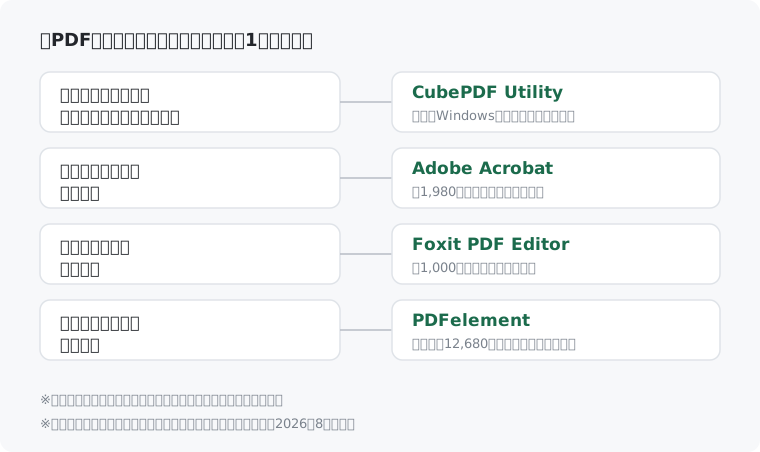
自分に問う言葉は1つで足ります。「中の文字を、書き換えたいか?」。書き換えないなら、無料で足ります。書き換えたいときだけ、有料を考えればいい。名指しでまとめます。
- ページの整理だけしたい → CubePDF Utility(無料・Windows)
- 中の文字も直したい・定番で安心したい → Adobe Acrobat(月1,980円ほど〜)
- 有料機能をできるだけ安く使いたい → Foxit PDF Editor(月1,000円ほど〜)
- 月額でなく買い切りで持ちたい → PDFelement(買い切り12,680円ほど)
迷ったら、まず無料のCubePDFを入れてページ整理から。文字の修正が要ると分かった時点で、体験版で1本試す、が失敗しにくい順番です。
逆に、向いていないとき
便利ですが、選び方を間違えると損をします。3つだけ気をつけてください。
CubePDFは、文字を直したい人には向きません。 ページの並べ替えやまとめは得意ですが、本文の文字の書き換えはできません。誤字を1文字直したいなら、有料ソフトか、次に挙げる無料の別手段が要ります。
Adobe Proは、月に数回しか使わない人にはもったいない場合があります。 対応は広いですが、たまに使うだけなら月額が重く感じます。その場合は買い切りのPDFelementや、安いFoxitのほうが合います。
配布する書類に、体験版の透かしを残さないこと。 無料体験で保存すると透かしが入るソフトがあります。人に渡す前に、一度保存して透かしが入っていないか確かめてください。
もう1つ、無料で軽く済ませたいときの手があります。ブラウザで開くオンラインのPDFツールです。ただし社外の書類や個人情報を含むPDFは、外部に送られる可能性があるので、社内のルールを確かめてから使ってください。
道具に預けて、書き直す手間をなくす
4本のうち3本は、無料枠や体験版だけでも「自分のPDFで試す」ことができます。研究が示したのは、手作業を道具に預けた分だけ、頭は本来やりたい中身に向かえるということでした。
だから最初の一歩は軽くていい。まず「自分がPDFに何をしたいか」を1つ決めて、それに合う1本を入れてみてください。所要は数分。それだけで、印刷して書き直す往復が1つ消えます。
紙の書類を扱うなら、スキャンして残す手順とセットにすると、机の上がさらに軽くなります。ほかの選び方はアプリ活用からどうぞ。
Try Today今日からやるチェックリスト
- まず「PDFで何をしたいか」を1つ書き出す(ページ整理/文字の修正/署名)
- ページの整理だけなら、無料のCubePDF Utilityを先に入れて試す
- 中の文字を直したいなら、体験版か月払いで1本だけ試してみる
- 有料に進む前に、各公式ページで今の料金を確かめる
- 配布する書類は、体験版の透かしが入らないか保存して確認する
Get Started各アプリの入手先
気になった1本は、公式ページからそのまま開けます。
出典・参考
- Adobe Acrobat 料金プラン(公式・日本)— Standard 月1,980円ほど・Pro 月2,530円ほど(いずれも年間契約・税込)、日本語対応を確認(2026年8月時点)adobe.com
- 無料PDFリーダー Adobe Acrobat Reader(公式・日本)— 無料で表示・印刷・注釈・署名まで、文字や画像の編集は有料の Acrobat Pro が必要を確認(2026年8月時点)adobe.com
- Wondershare PDFelement(公式・日本)— 無料体験版あり(保存すると透かしが入る)、年7,280円ほど・買い切り12,680円ほど、日本語対応・Windows/Mac を確認(2026年8月時点)pdf.wondershare.jp
- Foxit PDF Editor サブスクリプション(公式・日本)— サブスク月1,000円ほど〜(Windows・年間契約)、買い切り版あり、日本語対応・Windows/Mac を確認(2026年8月時点)foxit.co.jp
- CubePDF Utility(公式・CubeSoft)— 完全無料、ページの結合/分割/抽出/回転/パスワード設定に対応、文字編集は非対応、日本語対応・Windows専用を確認(2026年8月時点)cube-soft.jp
- Risko, E. F., & Gilbert, S. J. (2016) Cognitive Offloading. Trends in Cognitive Sciences, 20(9), 676-688.(記憶や手作業を外の道具に預けると頭の負担が下がる仕組みを整理した総説)pubmed.ncbi.nlm.nih.gov
この記事は、上記の研究をもとに構成しています。 引用・要約は必要最小限とし、詳細は原典をご確認ください。